Centos 5安装最新版Eclipse全流程[未完]

旧地址:http://blog.canself.com/centos5installlastesteclipse/

首先,安装Eclipse最新版——其实就不需要安装,下下来解压就行,关键是解压后打不开,提示GTK+版本太低。

因此,安装GTK+

转官网下载: http://www.gtk.org/download/linux.php

而里面也说明需要几个依赖的软件。

首先依赖的GLib,而安装Glib首先又需要Libffi,故转至http://www.sourceware.org/libffi/下载.

Libffi安装:

1
2
3
4
5
tar -xvf libffi-***.tar.gz
cd libffi-**.tar.gz
./configure --prefix=/opt/libffi [/opt/libffi为自己配置安装目录]
make
make install

安装完成后,将pkg-config的位置添加到环境变量【不然安装Glib的时候总提示Libffi没有安装或者版本不对】

1
export PKG_CONFIG_PATH=/opt/libffi/lib/pkgconfig

在安装Glib之前还有一个问题,就是从官网下的Glib包tar解压不了,其格式为xz compressed data 故需要现用xz处理下[xz可以用yum安装下]

下面是步骤:

1
2
xz -d *****.tar.xz
tar -xvf *****.tar

在处理./configure时还有另外一个问题,Glib编译需要-march=i486
详细见http://www.ha97.com/book/lfs-book-6.6/chapter05/glibc.html

简单处理:

1
2
3
4
5
echo "CFLAGS += -march=i486 -mtune=native" > configparms ;
./configure --prefix=/opt/glib
make
make install
export PKG_CONFIG_PATH=/opt/glib/lib/pkgconfig

到此,Glib安装完成

下面安装Pango

Could not enable any backends.[被此问题困住了]

未完待续——问题还木有解决

相关网址:
http://bbs.csdn.net/topics/270043646
http://blog.csdn.net/ldl22847/article/details/8609651
https://developer.gnome.org/gtk3/stable/gtk-building.html
SQLite密码添加移除

旧地址:http://blog.canself.com/sqlitepwdaddandremove/

背景:电脑清理——个人洁癖

SQLite的最原始的是没有加密的,从而衍生了多种加密算法,但在平常使用中使用System.Data.Sqlite,但其加密后,一般都需要要单独的sqlite管理器——像我之前用SQLite Developer破解版的。但自己又装了Navicat——可以连多种数据【问题来了——无法打开上面加密的Sqlite数据库】

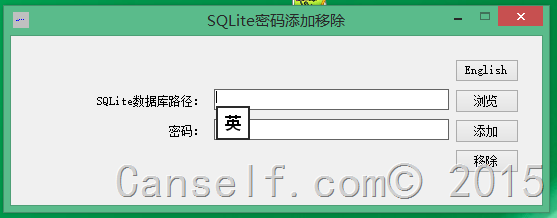
自己电脑不咋地,不想装有重复性功能的软件,为此,简单弄个小工具,把Sqlite的密码给弄掉,然后再用Navicat连,弄完再把密码设上去。虽然中间看似多了几步,但个人感觉这样电脑干净点——有洁癖。

想想还是给个图吧:

下面附上下载地址:【代码就不托管和上传,小工具弄起来多余-需要者可以联系】

城通网盘下载119G网盘下载

关于UltraISO打开iso文件后只有部分文件问题

旧地址:http://blog.canself.com/ultraiso_lostfile/

背景:在安装CentOS 7的时候,用UltraISO打开之后,只有一个EFI文件,刻完U盘,却无法引导。

之前还以为偶没下载全,就又下了一遍,还好偶搞得的NetInstall,要不然就呵呵了。

解决:将UltraISO升级至最新版,有些版本确实会有此问题。下载的ISO加载到虚拟光驱查看,其实可以看到全部文件的——即使是老版本。

Dropbox应用开发

旧地址:http://blog.canself.com/dropbox_coreapi_net/

一个牛逼的云存储、云平台当然有针对它的开发,个人学.NET的,简要的做一下利用.NET的开发介绍。【Dropbox有中文版,但开发文档只有英文的哦,记得打开字典哦 😉】

  • 开发者网站:https://www.dropbox.com/developers
  • 应用连接方式:
    • Drop-ins
    • Dropbox API(Core API)——个人示例
    • Sync API/Datastore API——据说已经淘汰

开发步骤:

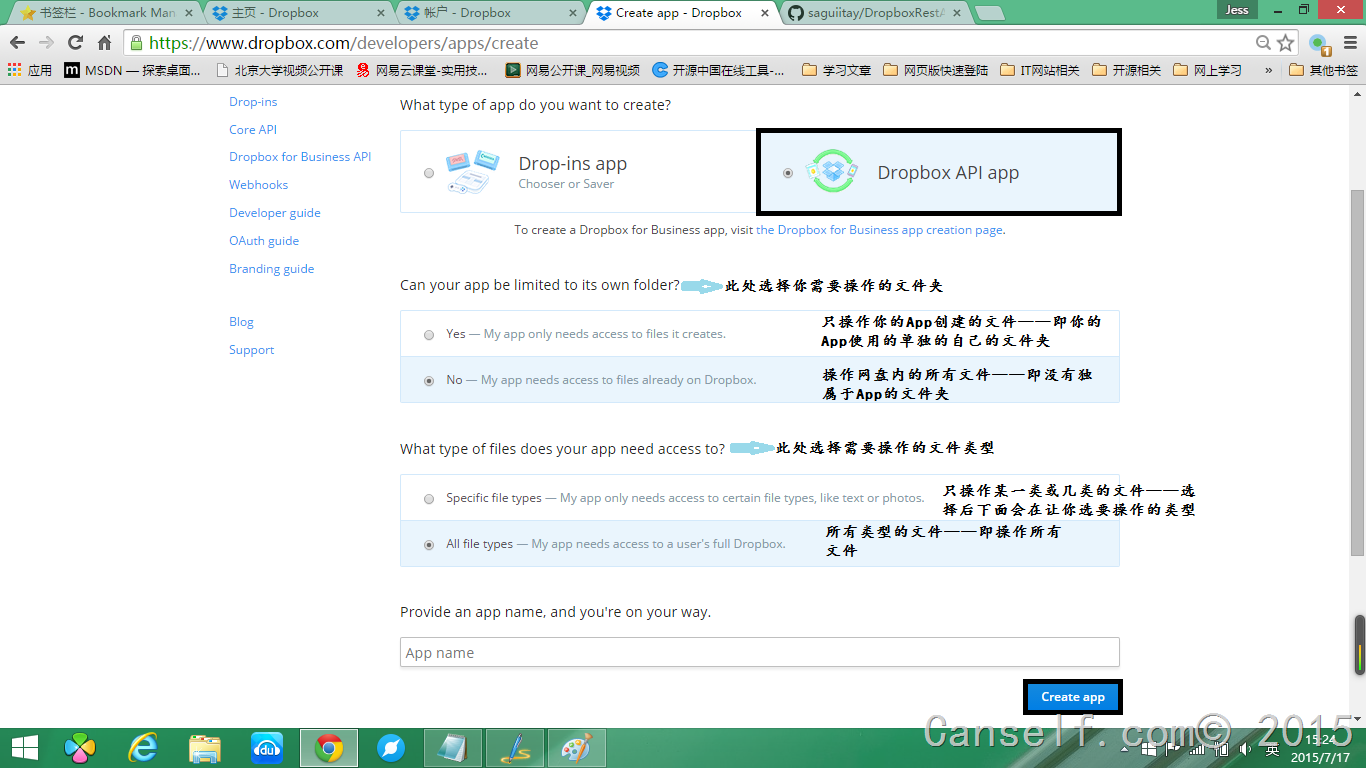
1、在Dropbox中添加一个新的app,此处我们选择Dropbox API app,选择相应选项后起个app名,创建新APP即可。

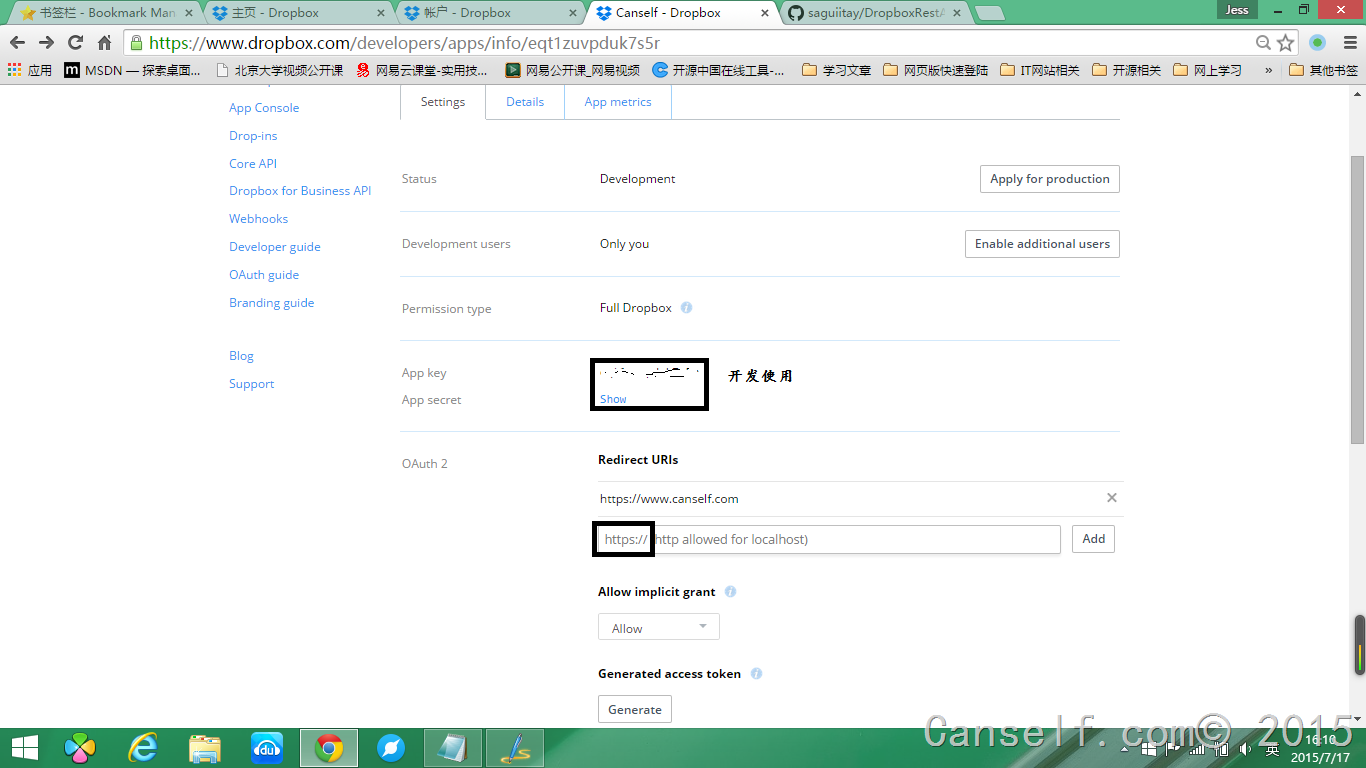
2、创建完成后配置一些属性。其中App key和App secret是自己开发所需要标识自己应用的。OAuth2中设置重定向地址,只有添加了之后,开发应用才能使用

注:OAuth 2 需要使用https的网页地址——除了localhost【一些额外的知识:ssl部署webbrowser使用https

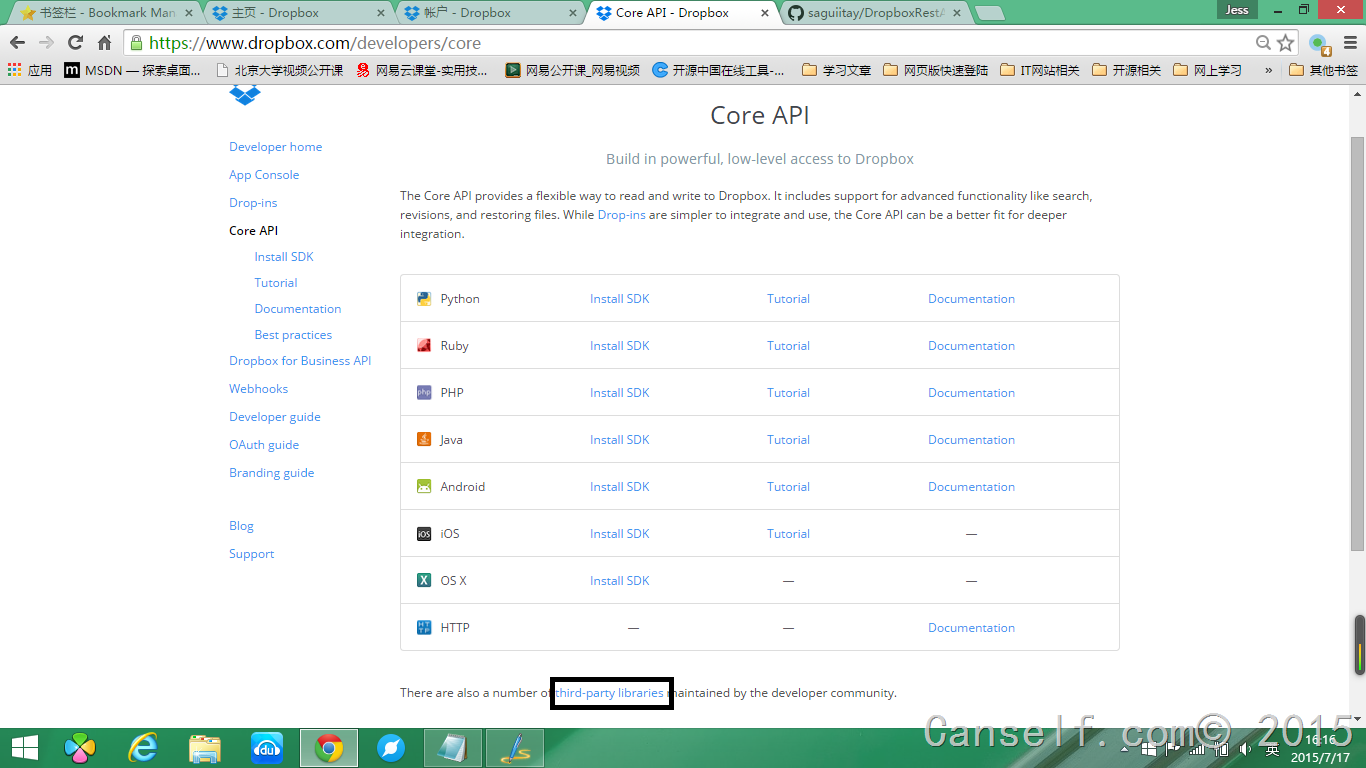
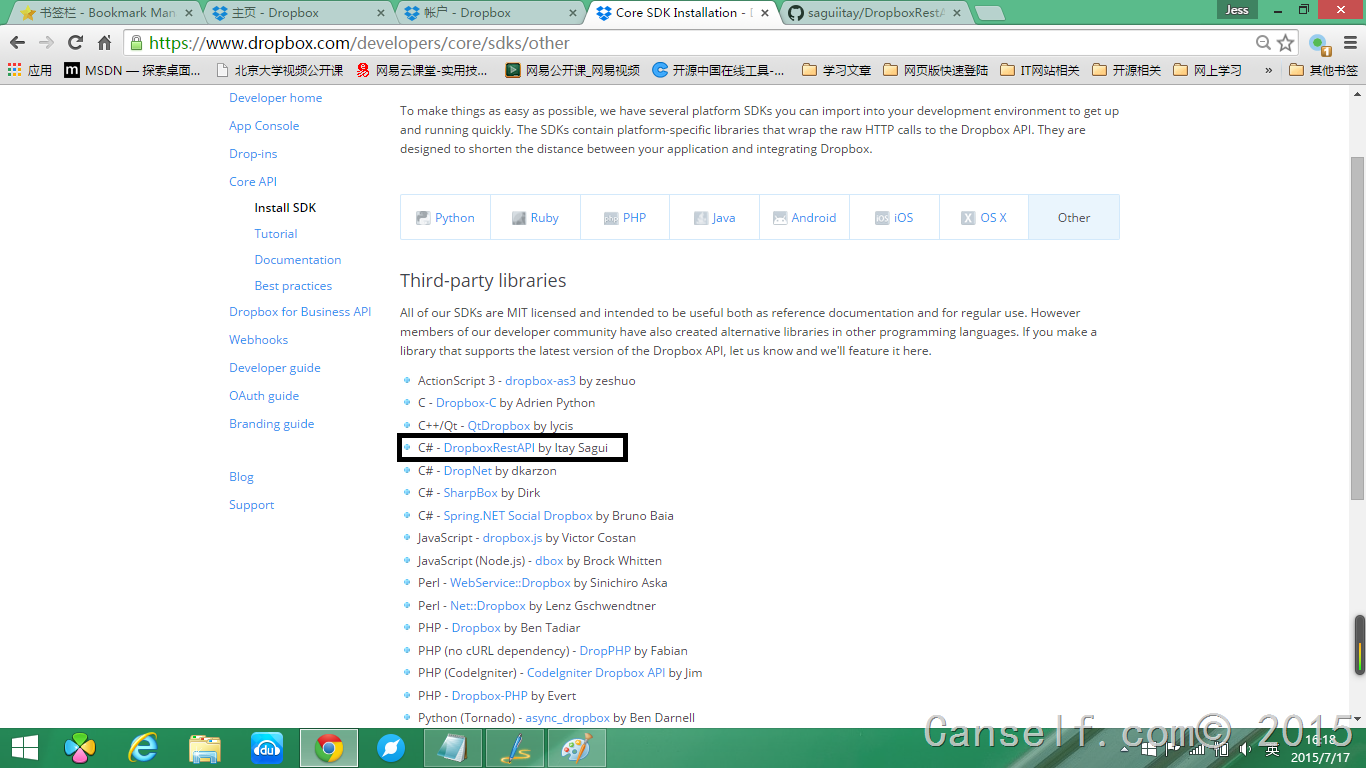
3、官方提供了许多Core API的支持,但是C#却没有,只有第三方的,但官方也给了其连接地址【我使用的DropboxRestAPI,项目地址里其实已经有如何使用的啦】


代码下载:【记得修改其中有app key和app secret,改为自己的】,内容做的还比较粗,进一步完善看代码托管网站上的代码。

下载地址20150718:城通网盘下载119G网盘

托管地址:https://github.com/ShiJess/WebDriveAPI

Dropbox——鼻祖级网盘

旧地址:http://blog.canself.com/dropbox/

介绍Dropbox的文章有很多了,在此只是个人整理,以便自己查看比较。

说起来,Dropbox文章不少,但由于在墙外,其并不是大众所知的,能用起来的更少了。【个人也只是玩玩,用的也比较少,毕竟。。。】

  • 网站地址:https://www.dropbox.com ——偷偷用的邀请链接😀
  • 支持平台:
    • Web版(支持)
    • PC端:
      • Windows(已经到支持到10啦)
      • OS X(Mac)
      • Linux(包括Debian、Ubuntu)
    • 移动端:
      • Android(官方下载在Google Play,能不能下就看本事了)
      • iPhone、iPad
      • BlackBerry(国内做此平台支持的现在好像比较少了)
      • Kindle Fire(比较前卫哦)
      • Windows Phone(2015年年初开始支持的吧)
      • Windows平板(商店里好像不好用)
    • 注意:在许多商店里会看到有人说。。。不好用,关键要理解其在墙外,一般搞不定的人还是不要用的好。
  • 网盘容量:
    • 初始:2G(相对国内比较少)
    • 简单任务升级:1.38G(自己的,现在已经不确定能加多少了)
    • 邀请升级:上限16G(邀请与被邀请都可额外获得500M哦)
    • 付费升级:1T(每月US$9.99)
  • 安全:
    • 可以使用两步验证
    • 另外可以自己看看官方的服务条款和隐私政策(会有所收获哦)
    • 注册后可以删除账户(实在不想用就删掉吧)
  • 语言位置:支持中文——墙外
  • 建立时间:2007.6(可以说是鼻祖级啦)
  • 外链支持:支持(一直有效,固定)
  • 历史版本:支持(可以找到历史版本哦,防止误操作)
  • 特有功能:
    • 2015-07-17止——个人了解
    • 文件请求(下面单独说明功能详情)
  • 其他产品:
    • Carousel——照片管理
    • Mailbox
  • 开发者:开发简介

文件请求:——像他人请求你需要的文件

添加文件请求后,可以将链接发给人员A,然后A打开链接即可上传文件,A不需要有Dropbox账号。——适用于像别人索要集体活动照片等。。。


墙外东东不要多玩哦。。。未满13岁请勿玩Dropbox
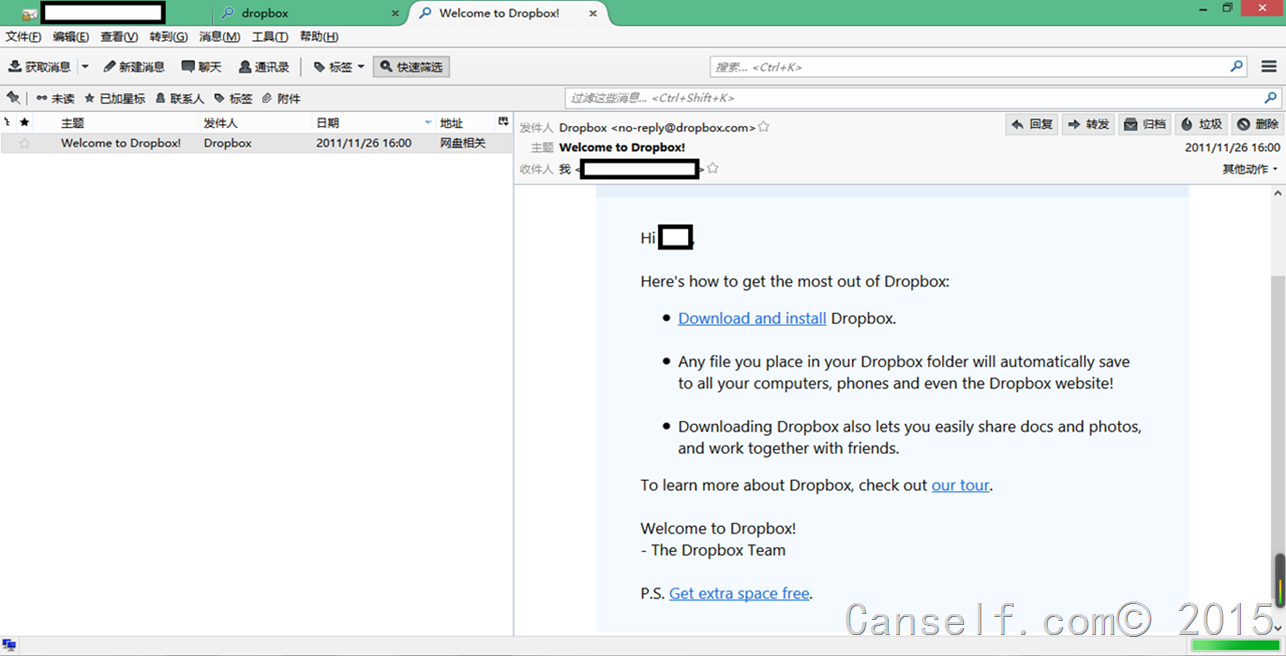
最后附一张自己注册的邮件图片——求虐,博主90的,比比注册时间(2011-11-26)😊