[译]:Orchard入门——导航与菜单

返回目录索引
原文链接:Navigation and Menus

文章内容基于Orchard1.8版本。同时包含Orchard 1.5之前版本的导航参考

Orchard有许多不同的方法来创建菜单。本文将介绍两种较为常用的方法:

  • 先添加菜单项,然后添加内容关联
  • 先创建内容,然后选择导航菜单

当然,这些方法不是只能选一种,你可以在同一个网站上组合使用它们。

先添加菜单项,然后添加内容关联

这种方式是你查看管理所有菜单项的首选。

在控制面板中点击 Navigation 菜单项,你将看到一个默认可用的菜单——‘Main Menu’。页面右侧包含所有可以添加到菜单中的类型:

  • 内容项类型菜单Content Menu Item
  • 自定义链接Custom Link
  • 自定义Html菜单项Html Menu Item
  • 查询链接Query Link
  • 形状链接Shape Link
  • 分类链接Taxonomy Link

点击Content Menu Item后的 Add 添加一个新菜单项。

在 ‘创建菜单项Create Menu Item’ 页面填写菜单文本。
点击 Browse ,然后选择要链接的任何内容(如:你的首页)。 当你真正准备好你的内容后,你也可以修改你的菜单链接项。

先创建内容,然后选择导航菜单

下面我们首先创建一个新页面(或修改一个页面)。 点击控制面板左侧菜单中的 New Page 。创建一个 About Us 页面,输入标题及内容。
勾选页面底部的 Show on a menu 并为页面选择菜单, Menu text 是菜单的显示名称。默认情况下,页面链接将会被添加到Main Menu

点击现在发布Publish Now页面后,点击控制面板左侧 Navigation 菜单项。新的菜单将已被添加到主菜单。

创建子菜单

创建子菜单非常容易:
点击 Navigation 部分。将鼠标悬停在已添加的菜单项上,你就可以拖动菜单项。
将菜单稍微向右拖动一点,出现子容器后即可。注意:这里所做的修改,在点击页面右下方的 Save All 之前都不会生效。

旧版本Orchard操作(1.5之前的版本)

旧版本的Orchard菜单管理差别很大。
1.5之前的Orchard版本的菜单管理很简单,只有菜单文本和链接列表——同样通过控制面板 Navigation 打开。当你在页面编辑界面或博文编辑页面添加一个菜单后,菜单列表中就创建一个新项。你可以通过此界面重命名、排序和移除菜单项。(不会删除页面或博文内容,仅仅删除菜单项)。

你也可以给菜单添加任意的Url链接,包括站外链接或你Orchard网站的链接。注意:只有在此界面添加菜单才可以修改Url链接。
内容项的菜单链接必须在内容编辑页面修改。

通过在 “Position” 文本框中输入数字索引来修改菜单顺序。其中支持的数字索引格式如下:

  • 整数 Integer: 1, 2, 3, etc.
  • 浮点数 Decimal: 1.1, 1.2, 1.3, etc
  • 多部分数字组合 Multi-part number: 1.1.1, 1.2.1, 1.2.2, etc

当你确认修改好后,点击 Update All 来更新网站主菜单(即时生效)。

译:奇葩史

[译]:Orchard入门——构建你的第一个Orchard网站

返回目录索引
原文链接:Building Your First Orchard Site

文章内容基于Orchard 1.8版本

本文将逐步简要介绍Orchard提供的功能。如果你是第一次使用Orchard,本文将非常适合你。

Orchard入门

对于初次接触Orchard的人,我们提供以下一些关于Orchard资源和最新信息的链接:

  1. Orchard Beginner
  2. Orchard in GitHub - Orchard Code Repository
  3. Orchard Discussion Forum - Discussion area for Orchard
  4. Orchard Documentation - Documentation area for Orchard
  5. Orchard Community Websites - Community sites on Orchard from all over the world
  6. Orchard CMS Weekly Meeting

本文假设你已经安装了Orchard并且已经配置号了网站。如果没有,参见:原文:Installing Orchard译文:Orchard 安装

另外,如果你没有在本地机器或本地IIS服务器安装Orchard,你也可以通过其他几种方法尝试使用Orchard。

Orchard试用

Try Orchard! 是Orchard的一个运行示例:你可以通过已经运行的Demo示例来尝试感受Orchard。

关于Try Orchard!

  • 不需要注册安装
  • 它是一个demo网站,会不断的重新安装
  • 这是初步了解Orchard最简单的方式

请注意 Try Orchard! 仅仅是用来测试:demo网站每小时重置一次,所以不要再上面发布你的博客。

Try Orchard

Try Orchard

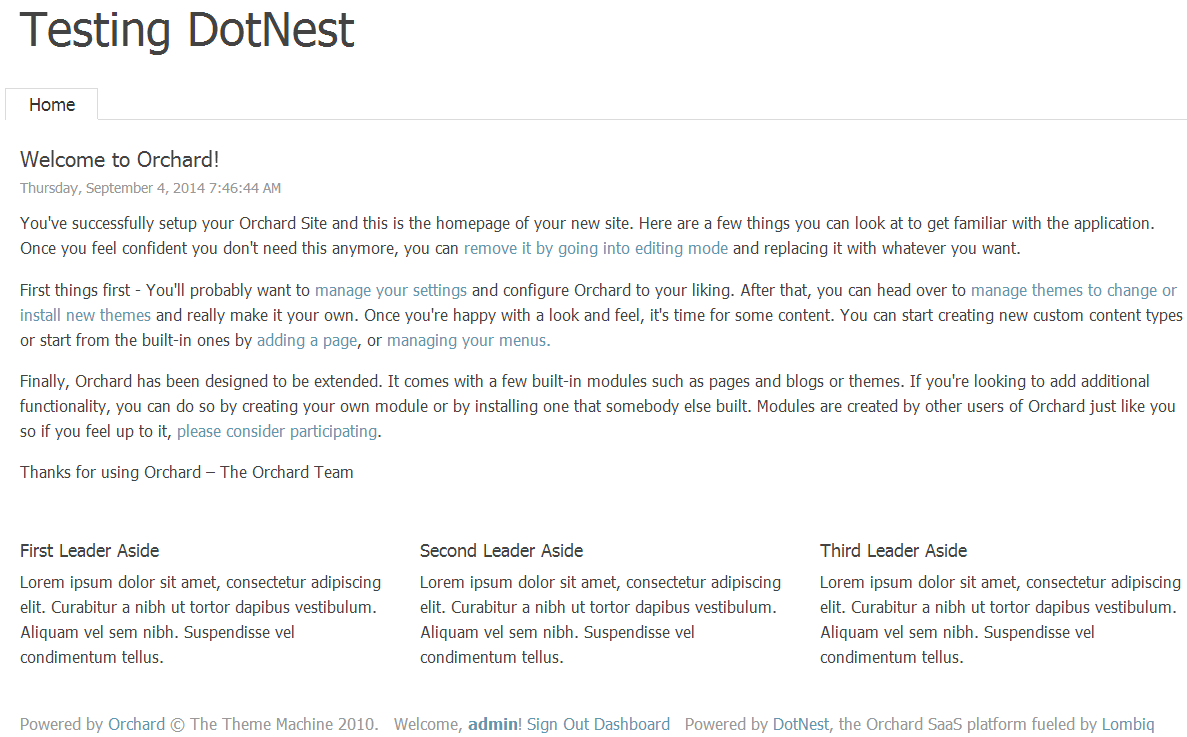
DotNest : Orchard SaaS 提供商

DotNest 是Orchard SaaS 提供商: 那意味着你可以很方便的注册并创建Orchard网站——运行在云服务上。你只需要使用它,而不必关注部署和升级的问题。

借助 DotNest,你可以非常方便快速的使用Orchard网站,并且你可以将你在这上面创建的网站公布给所有人访问。除了使用Orchard的用户界面和功能,你也可以进行一些Orchard主题的基础开发,修改网站风格,自定义Orchard网站等。

方便也就意味有缺陷:由于DotNest的架构,你无法安装自定义的模块,所以你只能使用已有的模块——不过应该足以应付网站运行的大部分情况。

1) 什么是 DotNest

2) 点击 New Tenant 来创建托管网站

3) 填写创建托管网站所必需的信息

3) New Tenant 创建成功
在Azure上运行Orchard网站

免费注册微软Azure后,可以在Azure的应用商店里选择Orchard一键部署来创建网站。没有信用卡的绕行,免费注册需要信用卡——Visa、万事达、美国的Express

托管在Azure的Orchard网站完全由你自己控制:你可以安装任何你想要的模块和主题。当然,这也就意味着所有的事都得自己干:网站维护、更新升级、问题修复等。

修改主页布局

Orchard网站默认使用一个名为 “Theme Machine” 的主题。此主题包括 CSS 样式和一个基本的布局。Orchard允许你控制网站上的每一个页面包含或不包含哪些部分(区域)。

Navigation 区域默认包含一个 Home 选项卡菜单。页面底部区域的 TripelFirst, TripleSecondTripleThird 内容是虚构的第一,二,三负责人信息。

除了上述区域,每一页还包含一个中心区域(样例中为文字 “Welcome to Orchard”“Thank you for using Orchard”),在本教程中,它被称为页面的主体-Body

尽管Theme Machine 定义了许多可用区域,但只有有部件的区域才会显示出来,更多部件内容见:原文:Managing-Widgets。首页显示Navigation, TripelFirst, TripelSecond 和 TripelThird 区域是由于它们含有部件。下面对此进行演示:

1) 在控制面板中选中 部件 Widgets

部件管理页面打开后默认选中 Default 层。在默认层上显示的区域将在所有页面显示。因此 Navigation 区以及内部的 Main Menu 部件是在所有页面显示。主菜单部件显示为绿色是因为它被添加到当前层的一个区域内。

2) 选择 HomePage 层可以查看在首页有哪些区域是显示的。

在选中层中已添加部件的区域显示为绿色 (FirstLeaderAside, SecondLeaderAside and ThirdLeaderAside)。 在其他层中已添加部件的区域将显示为灰色 (Main Menu)。

在首页中,TripelFirst, TripelSecond, 和 TripelThird 区域都有部件,故会显示在首页上。移除部件将会隐藏区域。

3) 点击 Third Leader Aside 部件后的 Remove

区域TripelThird将不在首页显示。

4) 点击TripelThird区域后的 Add 添加部件。

5) 选择 HTML Widget 添加一个部件到 TripelThird 区域。

6) 输入部件名称及内容

7) 点击 Save 完成添加部件.

8) 点击控制面板左上角网站名称跳转到网站首页,查看TripelThird区域的变化。

编辑主页内容

Orchard提供了一个简化页面区域或页面主体编辑的功能。要打开功能,需启用 Content Control WrapperWidget Control Wrapper 模块

1) 点击控制面板中的 模块 Modules

2) 启用 Content Control Wrapper

3) 启用 Widget Control Wrapper

一旦启用这两个模块,你可以通过点击区域右上角的 Edit 链接来编辑区域内容。

4) 点击首页上TripelFirst区域的 Edit 链接。

5) 修改标题、主体内容等。

插入媒体文件内容

6) 点击 Insert Media 按钮

7) 点击 Create Folder.

8) 输入文件夹名称 myImages 并点击 Save.

9) 选中文件夹 myImages, 然后点击 Import

10) 点击选择 My Computer ,然后点击中间区域浏览选择本地图片上传。当然,你也可以拖动图片到中间区域自动上传。

11) 关闭对话框.

12) 点击选中图片后点击 Select.

13) 如果需要,可以通过右侧的处理程序调整图片大小,比便于更好的显示在内容区域中。然后点击 Save 应用部件的更改。

首页将自动更新改变区域。

14) 点击页面 Body 部分的 Edit 链接

Orchard将展示 Edit Page

Note: 修改页面同样可以在控制面板中打开(选择 Content 后,点击要修改页面后的 Edit 链接)。

15) 输入内容

16) 点击页面底部的 Publish Now ,页面内容将立即更新

添加新页面

1) 在Orchard的控制面板中,点击在 New 下面的 Page.

2) 输入页面标题。输入完标题后,页面链接会自动填写——如:页面标题为 “Download”, 页面链接将自动设为 “download”。当然,你也可以修改为你想要的链接。

3) 输入页面主体内容。

4)Tags 字段部分,输入 “download” 和 “Orchard” 并以逗号分割,这样后面你就可以通过标签来搜索筛选页面了。

5) 勾选 Show on main menu 并输入菜单文本 (“Downloads”) 以便通过主菜单链接到此页面

6) 点击 Publish Now ,立即更新页面显示。你也可以将页面保存为草稿(方便后面在发布前修改),或者选择在特定的时间发布。

7) 点击控制面板左上角的网站标题,跳转至主页面查看新菜单。点击 Downloads 菜单,将跳转到你的新页面

给页面添加新层

为了改变新页面的布局,但又不能影响到其他页面,你就需要添加一个新层。下面将新层应用到 Downloads 页面,这样你可以为 Downloads 页面添加一些独有的部件。.

1) 打开控制面板,选择 Widgets。然后点击 add a new layer 来添加一个新层。稍后,你将可以自定义布局内容。

2) 输入层的名称、描述以及层的规则: url"~/download"。层规则用于告诉 Orchard 网站系统当前层的部件仅仅显示在url指向 "download"的页面。然后点击 Save.

添加 HTML 部件

3) 确认层规则可用,并可以添加部件到层。同时确认 Current LayerDownload。点击AsideFirst后的Add

4) 选择添加 Html Widget.

5) 输入标题及内容并保存。

6) 点击控制面板左上角的 网站名称 ,进入主页。然后打开Downloads页面,你将看到自定义的布局

改变主题

你可以通过改变主题来定制Orchard网站的外观

1) 在控制面板中,选择 Themes —— 默认列出已经安装的主题。

2) 要下载新的主题,点击 Gallery 标签。

3) 搜索 PJS.Bootstrap ,找到 PJS.Bootstrap 主题并安装。

4) 点击 Installed 标签。

一旦主题安装完,它将显示在Installed 标签的 Available 部分。在后面的插图里,PJS.Bootstrap 主题已经安装,所以它显示在 Available 部分。

5) 要查看网站应用主题的样式,可以点击Preview查看应用主题的效果。确定应用主题,则点击 Set Current 将主题应用到网站。更多详细内容见:原文:Previewing and Applying a Theme原文:Installing Themes

Orchard扩展功能模块

Orchard的一个主要特点是可以新功能来扩展你的网站。它通过安装模块来实现此功能。你可以用一个zip压缩包来安装模块。要查看已安装的模块,可以在控制面板中点击 Modules,然后点击Modules 界面的Installed标签

Orchard提供了一些内置的模块,你也可以安装新模块。更多信息见:原文:Installing and Upgrading Modules原文:Registering additional gallery feeds.

模块功能可以单独的启用或禁用。要查看Orchard的内置功能模块,请点击Modules界面的Features标签.

每一个功能都有 EnableDisable 链接(取决于当前启用禁用状态),同时要启用某些功能模块,其依赖项也必须启用。

以上就是本文的全部内容,主要介绍了Orchard的各种功能,以及如何利用这些功能定制你网站的界面和处理行为。

译:奇葩史

[译]:Orchard入门——Orchard控制面板概览

返回目录索引
原文链接:Getting Around the Dashboard

文章内容基于Orchard 1.8版本

Orchard控制面板用于管理网站、改变外观、添加内容以及控制Orchard功能可用性。成功登陆网站后,一般情况下,在页面的底端有 Dashboard 链接,可以直接打开控制面板。

在控制面板左侧为功能列表,相关的功能会合并在一起,你可以展开查看内部功能,点击具体功能项打开功能内容。同时,列表内容可以通过启用或禁用Orchard功能来控制显示。如:
Blog 部分,创建博客后它就是一个可折叠项。在 New 部分,可以选择创建默认的内容类型或者自定义的内容类型。
在控制面板右侧展示所选功能的设置。下图展示了控制面板的内容。

控制面板包含的功能设置

下面表格列举了控制面板里的功能以及相关简要介绍。

功能名称 描述
控制面板 Dashboard 包含控制面板以及显示 (“Welcome to Orchard”) 页面。此页面内容主要有:
1. 关于Orchard的帮助链接;
2. 网站所运行的Orchard版本。
3. Orchard提供的相关公告,如Orchard有新版本、相关应用有更新等。
新建 New 用于创建在 Content Definition 中定义的默认内容类型或自定义的内容类型的新实例。更多内容,详见:原文:Creating Custom Content Types
内容 Content 用于管理已创建的内容实例。如:你可以这里管理你的页面——创建、修改或者删除,以及发布。更多详细内容见:原文:Adding Pages to Your Site译文:Orchard入门——给网站添加页面
内容定义 Content Definition 用于管理已有的内容类型或者添加自定义的内容类型。详情见:原文:Content Types
博客 Blog 用于添加新的博客到网站,或者添加一篇博文到博客,以及管理你的博客。注:Orchard支持多博客,此处可以添加多个博客。更多内容见:原文:Adding a Blog to Your Site译文:Orchard入门——给网站添加新博客
筛选 Queries 用于管理筛选器——新增修改删除。筛选器用于后期网站内容列表显示。注:默认可能不显示,在Modules中启用Forms下的Query Element功能即可显示
评论 Comments 在网站允许用户评论的情况下,用于管理用户评论。更多信息见:原文:Moderating Comments
分类方法 Taxonomies 用于管理分类信息。添加后,可以给网站内容进行分类,以此进行分类显示。
部件 Widgets 用于管理网站界面显示部件。详见:原文:Managing widgets译文:Orchard入门——部件管理
媒体 Media 用于管理媒体文件夹。详见:原文:Adding and Managing Media Content译文:Orchard入门——媒体文件的添加与管理
导航 Navigation 用于管理主菜单以及自定义添加的菜单。详见:原文:Navigation and Menus译文:Orchard入门——导航与菜单
标签 Tags 用于管理网站内容标签。详见:原文:Organizing Content with Tags译文:Orchard入门——使用标签管理内容
模块 Modules 用于管理网站功能模块——下载、安装、管理。详见:
原文:Installing Modules and Themes from the Gallery;
原文:Enabling and Disabling Features;
原文:Installing and Upgrading Modules
主题 Themes 用于管理网站主题——下载、应用。详见:
原文:Installing Themes;
原文:Previewing and Applying a Theme.
工作流 Workflows 用于管理工作流。网站可以利用工作流配置系统事件或用户交互来触发一些简单或复杂的任务。
用户 Users 用于管理用户与角色。详见:原文:Managing Users and Roles
报告 Reports 用于管理及查看Orchard生成的网站报告。注:默认可能会不显示,在Modules中启用Core下的Report功能即可显示
设置 Settings 用于配置各种站点设置,包括:网站名称、时区、每页项目数、Gallery地址、用户评论是否必须批准、允许上传的媒体类型以及用户注册设置等等。更多信息见:原文:Modifying Site Settings

译:奇葩史

[译]:Orchard入门——使用WebMatrix管理Orchard网站

返回目录索引
原文链接:Working with Orchard in WebMatrix

WebMatrix——微软一站式Web开发工具,包括网站的创建、编辑以及发布——不过现在微软更推荐VS code 。WebMatrix中自带了内置Web服务器(IIS Express), 同时还内置了一个简化的编辑器——可以直接编辑及自定义应用,如Orchard。如果你使用Web Platform Installer安装Orchard,你需要选择将其安装到WebMatrix而非IIS——在你决定使用WebMatrix管理网站的情况下

WebMatrix的安装与启动

下载并安装Web Platform Installer。然后在Web Platform Install中找到 Microsoft WebMatrix 后点击 Add 按钮,然后点击 Install.

安装时接受许可条款,并在安装完成后启动 WebMatrix 。

使用WebMatrix创建Orchard网站

点击开始界面中的 App Gallery 来添加Orchard网站

滚动找到 Orchard CMS。输入你想要的网站存储目录名称——如图所示,以 “Orchard CMS” 为例,稍后程序会自动创建"Documents/My Websites/Orchard CMS"目录,点击 Next

点击 I Accept 接受 EULA 协议.

完成后,你的网站目录"My Websites"下会自动创建一个子目录"Orchard CMS"。点击 OK ,你将可以在Web Matrix中看到你的Orchard网站,同时浏览器将会打开 “Orchard 设置” 页面。

接下来,就进入网站设置,具体介绍可以见如下文档:

在Web Matrix中运行网站

在任何时候,你都可以选中要打开的网站,然后点击 Run 打开它。

文件处理

你可以用WebMatrix来编辑你的Orchard网站文件。WebMatrix内置了一个简化的编辑器——提供了HTML, CSS, JavaScript, 和代码文件着色.

尽管WebMatrix不提供编译环境,但Orchard自身对于修改的代码文件提供动态编译。详见:原文:Orchard Dynamic Compilation

你可以为你的WebMatrix内置编辑器自定义一些功能。参考文档: 地址.

例:
假设你的.info后缀文件,内容其实是xml类型,你可以让这一类文件使用XML editor,这样你就可以使用代码高亮来查看.info代码文件。以下为如何修改配置来让WebMatrix支持*.info*文件:首先,找到文件 filetypes.xml ——路径如下:

32-bit machines: C:\Program Files\Microsoft WebMatrix\config\filetypes.xml
64-bit machines: C:\Program Files (x86)\Microsoft WebMatrix\config\filetypes.xml
  1. 将 .info 文件扩展名添加到 XML 文件的支持类型列表中:

    XML Yellow XMLFileIcon True An XML File
  2. 将 .info 文件扩展名从 Text 文件支持类型列表中移除:

    Text Gray DefaultFileIcon False Unknown file type
  3. 重启WebMatrix软件以应用更改。

数据库操作

如果你在Orchard安装时,选择了 SQL Server Compact 数据库,你可以在WebMatrix中选择Databases来打开 Orchard.sdf 数据库文件。

打开数据库后,你可以选择打开对应的表查看内容了。

(如果已经在 Databases 工作去,你可以右击 Orchard 节点选择 Refresh 来刷新数据库和表的显示内容。)

网站发布

当你准备把你的网站发布到网上时,可以直接点击WebMatrix工具栏里的 Publish 按钮。

如果是第一次发布,将显示 Publish Your Site 提示框。

要发布网站,你得有Web托管服务提供商账号。如果还没有的话,可以选择 Get Started with Windows AzureFind Windows Web Hosting
假如你选择了,你将需要选择网站的创建方式: Azure Website 或 Azure Web Role。

当你注册了一个托管服务提供商后,提供商会发送相关信息(用户名、服务器名以及一些其他信息)的邮件给你。某些情况下,服务提供商会直接给出扩展名为_.publishsettings_的“Profile XML”文件——包含你所需要的基本信息。你可以直接使用 Import publish profile 将配置信息直接导入。 如果没有现成的配置文件,就需要手动录入配置了。

当你网站已经发布后,你可能会需要修改部分内容并重新发布。当你选择发布时,WebMatrix会列出已修改的文件——最后一次更新到现在。与此同时,你可以在界面中选择哪些文件需要远程更新,然后点击 Continue 或取消发布。

一旦发布网站后,你可以通过打开 Remote View 查看远程文件信息.

更多关于 WebMatrix 发布网站的信息见如下地址: 链接

译:奇葩史

[译]:Orchard入门——手动安装Orchard

返回目录索引
原文链接:Manually Installing Orchard

文章内容基于Orchard 1.8版本

本文将演示通过zip安装包安装Orchard所需要的步骤。

本文包括如下三种不同的Orchard使用方式:

  • IIS.
  • WebMatrix and IIS Express
  • Visual Studio and the Visual Studio Development Server.

注意: 如果你倾向于使用Web Platform Installer,或者准备使用WebMatrix来开发网站,可以参考如下文档:原文:Installing Orchard译文:Orchard入门——安装Orchard——文档内容包括了使用Web Platform Installer安装Orchard,也包括了部分WebMatrix内容。

下载Orchard的zip安装包

下载地址:Releases Section of Orchard in GitHub.

其中有如下两个zip文件:

  • Orchard.Web.1.x.xx.zip : 此文件为编译好的网站程序,可以直接拿来用。里面不包含源码。
  • Orchard.Source.1.x.xx.zip : 此文件为源码程序。适用于自己开发模块使用。如果想研究源码,了解Orchard运行机制的话,可以下下来看。

将Orchard网站托管在IIS上

以下测试环境为全新安装的Windows 8.1企业版

首先安装IIS服务器,打开“控制面板-程序和功能”(或者如原文一样搜索)。

点开 启用或关闭Windows功能.

展开 Internet Information Services 并找到 ASP.NET 4.5 选中后确定。

安装完成后建议重启系统,以此保证所有必要的服务都启动。

重启完成,下载 Orchard.Web.1.x.xx.zip 安装包——地址。解压至单独的文件夹——内容包括一个Orchard文件夹以及几个文件。

拷贝Orchard文件夹到你的网站目录(或者如原文所示拷贝到iis默认网站目录C:\inetpub\wwwroot\

打开Orchard文件夹。以下先从App_Data文件夹开始设置。

此文件夹为Orchard站点设置文件夹。鼠标右击App_Data文件夹,点击 属性 并切换到安全标签;点击界面中的编辑打开权限文件夹设置窗口,给IIS_IUSRS用户添加修改权限-即此用户对此文件夹拥有读写权限。

之后为如下文件夹进行相似步骤:

  • Modules. 如果你需要从gallery(插件库)安装功能模块,修改权限是必需的。 (生产环境下,建议移除读写权限)
  • Themes. 如果你需要从gallery(主题库)安装其他的主题,就需要修改权限。 (生产环境下,建议移除读写权限)
  • Media. 此文件夹是Orchard媒体文件存储的位置(images, etc.)。(如果有单独的静态云存储的话,如阿里的oss,等,可以移除读写权限)

提示-谨慎操作: 如果需要完全重置网站,可以删除App_Data文件夹里的所有内容——此操作将移除网站所有的自定义设置、用户和配置以及所有自定义的数据。
删除App_Data文件夹内容之后,如果不需要你的媒体文件,也可以清空Media文件夹内容。网站所需的文件都会在下次启动时自动创建。

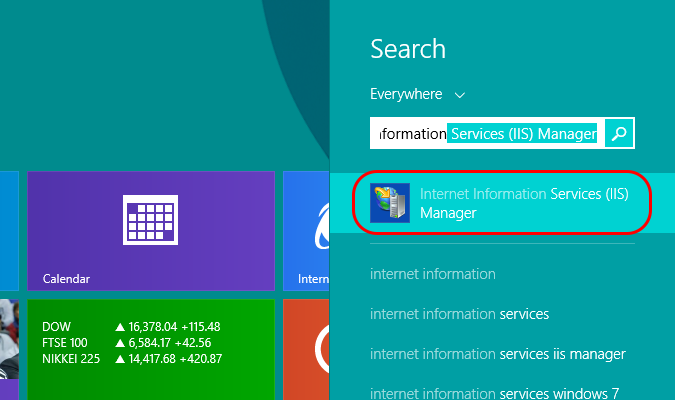
下面就可以打开IIS建立网站了。打开“控制面板-管理工具(记得查看方式改“大图标”才能看到管理工具)-IIS管理器”(或如原文所示搜索Internet Information Services (IIS) Manager, 并打开).

选择Default Web Site 将其 停止。——释放80端口

右击 网站添加网站.

填写网站名称并选择 物理路径 —— Orchard 文件夹。 点击 确定.

如果弹出如下警告窗口-多个网站使用同一个80端口,点击

至此,你的网站就可以运行了,可以点击 浏览 在浏览器中打开它,进入Orchard设置界面。

使用WebMatrix 和 IIS Express运行网站

下载_Orchard.Web.1.x.xx.zip_安装包:地址。解压zip至单独的文件夹。启动WebMatrix,在Quick Start 界面, 点击 Open ,在弹出菜单中选择 Folder.

选择你的zip解压目录,并选中 Orchard文件夹,然后点击 Select Folder 打开网站

在WebMatrix的 Files 区域,选择 Orchard 根目录,展开 Run 下拉菜单选择使用的浏览器,以此启动网站。——浏览器中将展示Orchard设置界面。

使用Visual Studio 和 Visual Studio Development Server运行网站

以下内容测试环境为Visual Studio 2013 Update 1.

虽然Visual Studio可以运行预编译版本的Orchard,但使用完整代码版本的Orchard会更容易。——都用Visual Studio了,难道还有谁会用编译好的版本?

下载完整代码版:地址。解压zip包至单独目录。

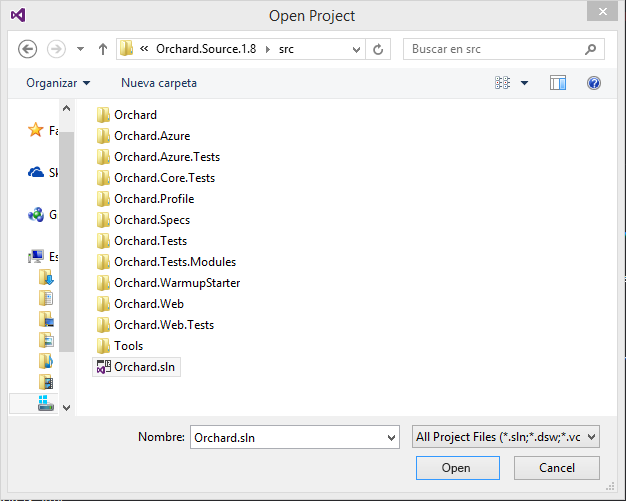
运行 Visual Studio 打开项目(File > Open > Project/Solution)——Orchard.sln 解决方案文件在zip解压目录中的src文件夹下。

按 Ctrl+F5运行网站,浏览器中将跳转至Orchard设置界面。

配置网站

原文内容基本与Installing Orchard重复;故此处直接给出Orchard安装入门链接:

译:奇葩史